APP STORE / 正規版の入手
Shadowrocket 正規版をダウンロード
有料アプリの買い切りで、App Store限定配信です。購入前にストアの地域と正規の製品ページを確認し、ご自身のApple IDで購入してください。
- デベロッパ:Shadow Launch Technology Limited
- アプリID:932747118
- $2.99の買い切り(米国ストアでの参考価格)
- iPhone・iPad共通
価格、システム要件、互換性はApp Storeの表示をご確認ください。本ページはShadowrocketの公式マニュアルです。
ストアとApple IDの地域
中国本土のApp Storeでは配信されていません。検索する前に、アカウントの地域を確認してください。App Storeに表示されるストアは、「メディアと購入」に使用しているApple IDの国または地域で決まり、デバイスの現在地や表示言語で直接決まるものではありません。ブラウザで特定のストアの製品情報を表示できても、現在サインインしているアカウントにそのストアでの購入資格があるとは限りません。
このページのボタンからShadowrocketのApp Store製品ページを開けます。ページを開いたら、まずアプリ名とデベロッパを確認し、ストアに表示される価格、互換性、アカウントに関する案内を確認してください。現在の国または地域では利用できないというメッセージが表示された場合は、アカウント設定を確認してください。このメッセージはアプリの動作不良を示すものではありません。アプリをインストールする前に、アプリ内のサーバーやルールを設定する必要はありません。
「メディアと購入」を確認
- デバイスの「設定」を開き、画面上部のApple IDアカウントをタップします。
- 「メディアと購入」を開き、画面の案内に従ってアカウントを確認します。
- 「国または地域」を開き、現在のストア地域を確認します。
- 変更が必要な場合は、この画面の「国または地域を変更」から、システムの案内に従って手続きしてください。
地域の変更には、残高、利用中のサブスクリプション、ファミリー共有のメンバー資格、支払い方法などの条件が関係する場合があります。アカウント画面の案内をご確認ください。この手順は設定の確認や公式設定画面への移動方法を示すもので、地域を必ず変更できることを保証するものではありません。
デバイス上部にサインインしているアカウントと、「メディアと購入」で使用しているアカウントは別の場合があるため、特に注意してください。購入履歴を復元する際は、アプリの購入費用を支払った当時のアカウントを使用します。アカウントの地域が正しいのに検索できない場合は、「スクリーンタイム」のコンテンツとプライバシーの制限、許可する年齢制限、App Storeに支払いに関する対応事項が表示されていないかも確認してください。一度に一項目ずつ確認し、ストアに表示された具体的なメッセージを記録しましょう。アカウント、ネットワーク、デバイスの設定を同時に複数変更するのは避けてください。
VERIFY / 3項目を照合
デベロッパ、公式アイコン、アプリID
次の3点がすべて一致することを確認してください。検索結果の名称だけで判断しないでください。Shadowrocketと似た名称のアプリもあるため、購入前に製品ページを開き、以下の情報を照合してください。
- デベロッパ名:Shadow Launch Technology Limitedであることを確認してください。検索結果で名前の一部しか表示されない場合は、製品ページを開いて正式名称を確認し、名前の一部分だけで判断しないでください。
- 公式アイコン:このセクションの公式アイコンと照合してください。白地に青紫色の縁取りがあるロケットが特徴です。色やテーマが似ているだけでは確認になりません。デベロッパ名、アプリIDとあわせて確認してください。
- アプリID:製品ページのURLに
id932747118が含まれ、数字が932747118であることを確認してください。ストア地域やタイトルの表示が異なる場合でも、アプリの特定にはこのIDを照合してください。
アプリID:932747118
デベロッパ:Shadow Launch Technology Limited
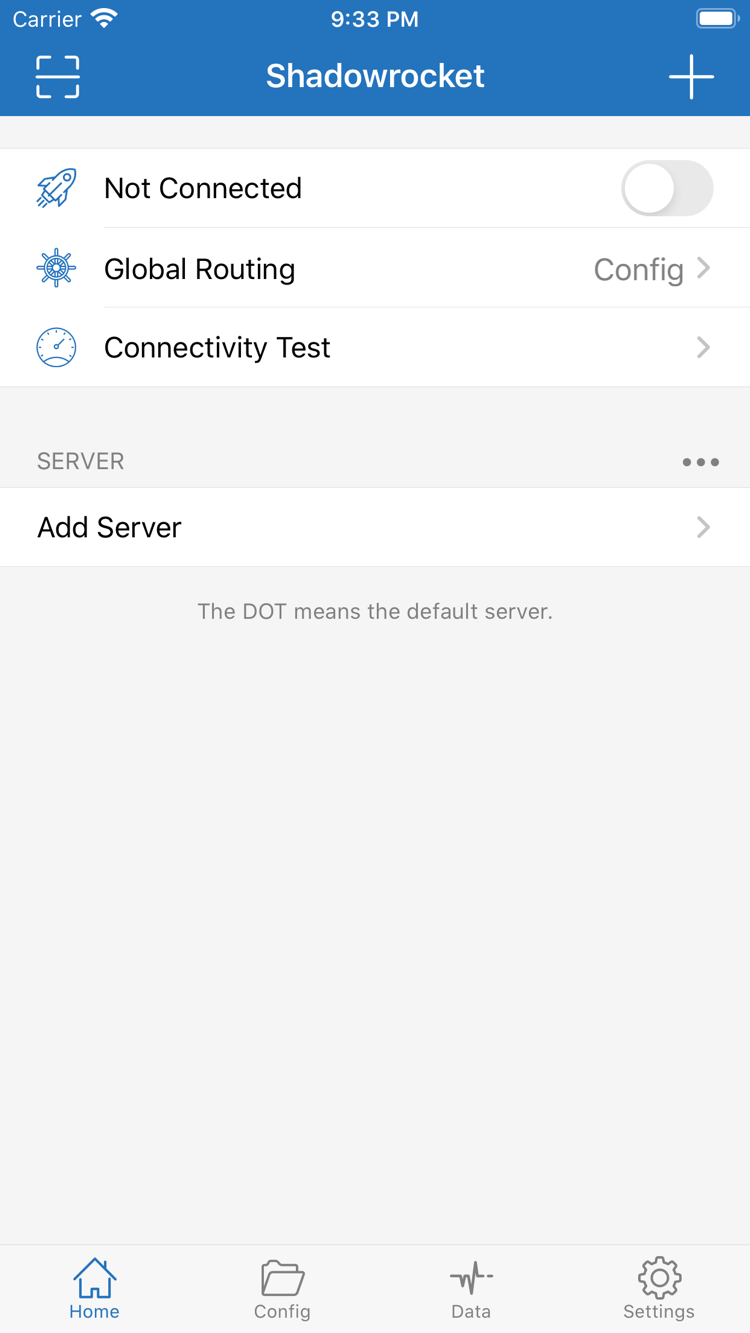
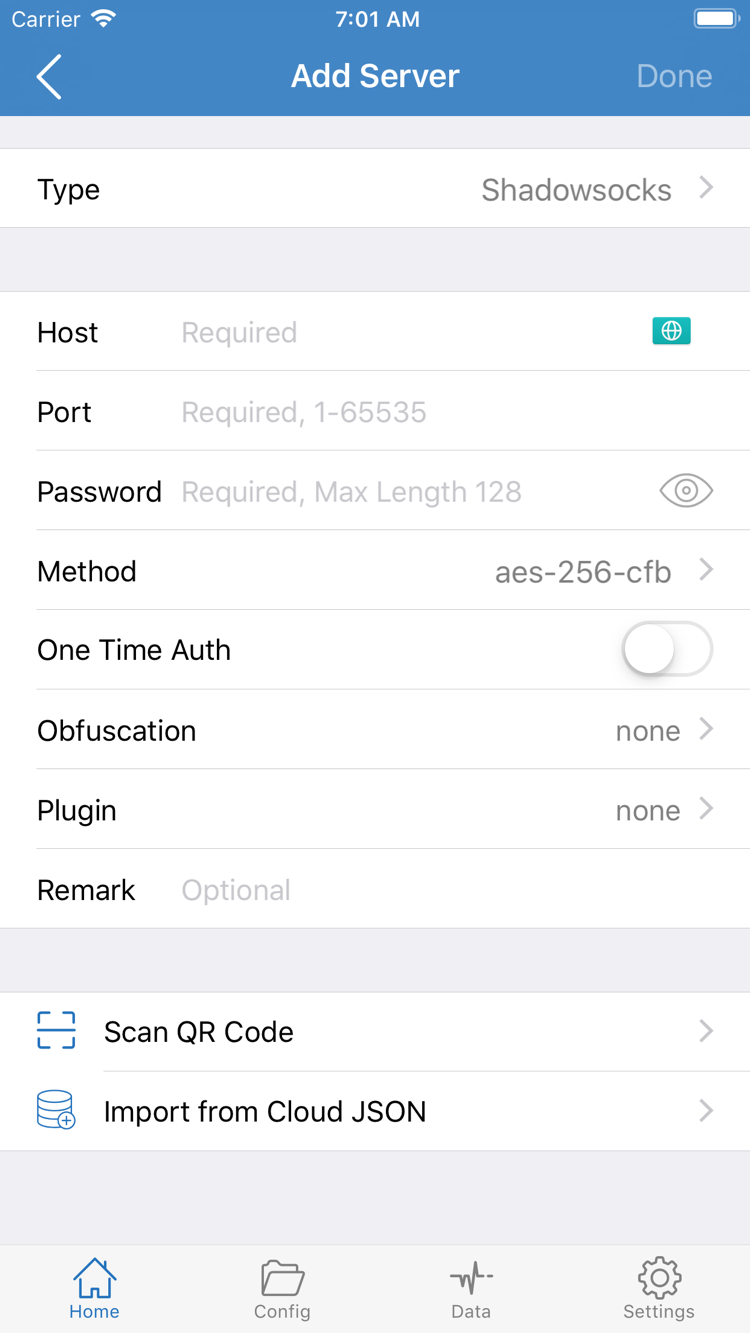
右側の画像はApp Store公式スクリーンショットで、HomeとAdd Serverの英語画面項目を確認するためのものです。スクリーンショット内の初期表示項目、フィールド、レイアウトは説明用であり、購入後に利用できるサーバー情報ではありません。画面はアプリの更新に伴い変更される場合があります。正規版の確認は、引き続きストアの3項目を基準にしてください。現在のデバイスの画面がスクリーンショットと一つずつ完全に一致する必要はありません。
HomeのNot Connectedは未接続を示します。Global Routingではルーティングモードを選択し、Connectivity Testでは接続をテストします。Add ServerのType、Host、Portなどのフィールドには、お持ちのサーバー情報に合った値を入力してください。スクリーンショットの例を、そのまま利用できる設定として使用しないでください。
IPHONE / 入手と初回起動
iPhoneで購入した後に確認すること
まずApp Storeからインストールし、その後アプリ内の設定を行います。システム要件はApp Storeの表示をご確認ください。製品ページの互換性情報を開き、お使いのiPhoneが要件を満たしているか確認してください。デバイスのモデルや他の人の使用経験だけで判断せず、過去のシステムバージョンを常に適用される最低要件とみなさないでください。購入前にデバイスの空き容量と、現在のアカウントの支払い状況も確認してください。
App Storeで製品を確認した後、デバイスに表示される支払い確認方法に従って購入し、アプリがホーム画面またはAppライブラリに表示されるまで待ちます。ダウンロードが完了しない場合は、ストアのダウンロード状況とネットワークを確認してください。支払い、アカウント、互換性に関するメッセージが表示された場合は、その案内に従ってください。購入ボタンを何度もタップしても、原因の確認にはなりません。
初回接続とVPN構成の許可
アプリを初めて開いたら、まずHomeとAdd Serverの場所を確認し、ご自身のサブスクリプションを読み込むか、サーバー情報を入力してください。初めて接続を有効にするとき、システムからVPN構成の追加を許可し、デバイスのパスコードまたは生体認証で確認するよう求められる場合があります。これはアプリの設定をシステムのネットワーク機能に接続するための許可であり、アプリを再購入する手続きでも、サーバーの利用可能性を検証するものでもありません。Shadowrocketを操作していることを確認してから許可してください。
許可した後にアプリへ戻り、サーバーが選択されているか、接続スイッチがオンか、Global Routingが用途に合っているかを確認してください。アプリのインストール、システムの許可、リモートサーバーへの接続は、それぞれ別の段階です。最初の2つが完了しても、3つ目が成功するとは限りません。接続に問題がある場合は、アプリに表示されたメッセージを記録し、手元の設定を確認してください。クライアントを再購入する必要はありません。
IPAD / 同じ購入履歴を利用
iPadとその他のAppleデバイス
iPhoneとiPadは共通です。同じApple IDで一度購入すれば、対応する両方のデバイスで利用できます。iPadのApp Storeで「メディアと購入」に購入時のアカウントでサインインしていることを確認し、製品ページまたは購入済み項目からアプリを入手してください。iPadのシステム要件と互換性はApp Storeの表示をご確認ください。
iPadは画面が大きく、縦横の向きや表示領域によってリストや設定項目の見え方が変わります。説明と照らし合わせるときは、スクリーンショット上の座標だけでボタンを探さず、Home、Add Server、Config、Settingsなどの名称を目印にしてください。サーバー情報を入力する際は、各フィールドの意味をアプリ内の表示で確認してください。レイアウトが異なっていても、必要なパラメーターを省略しないでください。
購入履歴の共通利用と、設定内容の復元は別のものです。iPadでアプリを入手できても、サーバー一覧、サブスクリプション、Configがあるか確認してください。空の場合は、ご自身が保有する情報を使って再度読み込んでください。他のデバイスで接続できるからといって、新しいデバイスにも同じ設定が引き継がれているとは限りません。
RESTORE / 機種変更と再インストール
購入済み項目からShadowrocketを再ダウンロード
アプリが引き続き入手可能で、デバイスに対応している場合は、購入時と同じApple IDで再ダウンロードできます。アプリの購入費用を再度支払う必要はありません。アプリを削除したり、iPhoneやiPadを買い替えたりしても、購入履歴が別のアカウントに移ることはありません。再ダウンロードの前に、ストアのアカウント、特に「メディアと購入」で使用しているアカウントが、購入時に使ったものと同じか確認してください。
- App Storeを開き、右上のアカウントページでサインイン中のアカウントを確認します。
- 「購入済み項目」を開いてShadowrocketを探します。システムのバージョンによっては「App」または「マイApp」の下にある場合があります。画面の案内に従って過去に入手したアプリの一覧を開いてください。
- 該当する項目を開き、デベロッパとアプリIDを確認してから、再ダウンロードのボタンをタップします。
- インストール後、Home、サーバー一覧、Configを確認し、必要に応じてご自身のサブスクリプションまたはサーバー情報を再度読み込みます。
価格が表示されたら、支払う前に購入履歴を確認
再ダウンロードのアイコンが表示されるはずなのに価格が表示された場合は、支払いをいったん中断してください。アカウント、購入履歴、ストア地域を確認し、正しい製品ページを開いているか照合します。検索結果に表示された同名のアプリ、誤ったアカウント、購入履歴の状態の変化などが、判断に影響する場合があります。購入時の領収書を保管しておくと確認に役立ちます。支払いに関する問題は、App Storeのアカウントページにあるサポート窓口に問い合わせてください。
ファミリー共有と、同じアカウントでの購入済み項目からの再ダウンロードは異なります。共有に対応しているか、ファミリーメンバーに利用資格があるかは、製品ページとアカウントに表示される情報をご確認ください。家族の誰かが購入したからといって、現在のアカウントにも個別の購入履歴があるとは限りません。アカウントの地域を変更した後に再入手できるかどうかも、ストアの現在の表示に従ってください。
購入履歴は設定のバックアップにはなりません
ストアから復元されるのはアプリの利用資格であり、以前のサーバー、サブスクリプションのリンク、ルール、すべての設定が完全に戻るわけではありません。機種変更前に、以前のサブスクリプションまたはサーバー情報を引き続き利用できることを確認し、必要なConfigを適切に保存してください。サブスクリプションのリンクや設定には個人情報が含まれる場合があります。公開ページに掲載したり、情報を隠さずにヘルプ用のスクリーンショットへ含めたりしないでください。問題の調査では、必要な項目だけを伏せ字にして提示してください。
復元後は、まず既知の設定を一つ確認して接続テストを行い、その後、ほかの設定を一つずつ戻すことをおすすめします。サーバーがすでに利用できない場合、アプリを再インストールしてもリモートサービスは自動修復されません。使い方マニュアルもご覧ください。アプリの復元、サブスクリプションの更新、ルールの確認という3つのメンテナンス手順を区別できます。
PRICE / アプリの購入費用
買い切りと実際の支払い
Shadowrocketは買い切りの有料アプリです。月額料金はかかりません。米国ストアでの参考価格は$2.99で、各ストアでは現地通貨で表示されます。実際の支払額はApp Storeの購入確認画面をご確認ください。このページの参考価格はストアの最新価格を保証するものではなく、異なる地域の価格を数字だけで直接比較することもできません。支払いの前にアプリとアカウントを確認し、似た名前の別のアプリを同じ製品と誤認しないようにしてください。
アプリの料金と、ユーザーが利用しているサービスの料金は、別の事業者が取り扱います。サブスクリプションのリンクを更新できない、サーバーのパラメーターが無効、リモート接続が利用できないといった問題は、直ちにクライアントの購入失敗を意味するものではありません。同様に、クライアントの支払いが完了しても、こうしたリモート情報が自動的に追加されるわけではありません。問題を判断する際は、まずApp Storeの購入履歴、次にアプリ内に有効な設定があるか、最後に実際の接続結果を確認してください。
アップデートもApp Storeから
インストール済みのユーザーはApp Storeで利用可能なアップデートを確認できます。デバイスの自動アップデート設定を利用することもできます。重要な設定を残す必要がある場合は、アップデート前にバックアップと元の情報が利用できることを確認してください。アップデートの詳細、システム要件、互換性はApp Storeの表示をご確認ください。このページでは固定のバージョン番号を掲載せず、スクリーンショットから現在のバージョンを推測することもありません。
支払いが完了しているのにアプリが表示されない場合は、まず購入履歴とダウンロード状況を確認し、ネットワークとデバイスの空き容量を確認してから、ストアの案内に従ってください。接続の問題を解消するために支払いを繰り返したり、アカウントの支払い問題をGlobal Routingの設定ミスと考えたりしないでください。購入、インストール、設定、接続を順番に分けて確認すれば、次にストアとアプリ内のどちらを操作すべきか判断できます。
FAQ / 購入前後の確認
ダウンロードと再ダウンロードに関するよくある質問
App StoreでShadowrocketが見つからないとき、まず確認することは?
まず「メディアと購入」に使用しているApple IDの国または地域を確認してください。中国本土のApp Storeでは配信されておらず、ストアの表示内容はアカウントの地域によって決まります。次に「スクリーンタイム」のコンテンツ制限と年齢制限を確認します。製品ページを開けても、現在のアカウントで購入できるとは限りません。
製品ページは開くのに、ダウンロードが完了しない場合は?
まずApp Storeに表示されたメッセージを記録し、アカウントの購入資格、支払い状況、デバイスの空き容量、ネットワーク、製品ページに記載された互換性要件を確認してください。請求済みの場合は、購入履歴を先に確認し、支払い確認を何度も繰り返さないでください。アプリ内の接続設定ではストアからのダウンロードは解決できません。
機種変更や再インストールのたびに再購入が必要ですか?
アプリが引き続き入手可能で、新しいデバイスに対応している場合は、購入時と同じApple IDでApp Storeの購入済み項目から再ダウンロードできます。アプリの購入費用を再度支払う必要はありません。価格が表示された場合は、アカウントと購入履歴を確認してください。再インストールしても、以前のサブスクリプションや設定が復元されるわけではありません。
iPhoneで購入した後、iPadにもインストールできますか?
iPhoneとiPadで共通です。同じApple IDで購入していれば、対応するiPadのApp Storeの購入済み項目から入手できます。システム要件と互換性はApp Storeの表示をご確認ください。サーバー、サブスクリプション、Configが復元されているかは、アプリ内で別途確認が必要です。
MacやApple TVではどこから入手できますか?
同じApp Storeの製品ページにある互換性欄には、Mac、Apple TV、Apple Visionが記載されています。これらのデバイスでもApp Storeからのみ入手できます。システム要件、デバイスの互換性、ユニバーサル購入の可否は、App Storeの表示をご確認ください。
英語表示の画面を公式マニュアルと照らし合わせるには?
公式マニュアルでは、Home、Add Server、Config、Global Routing、Settingsなどの英語の画面項目名をそのまま使用しています。これらの名称を目印に操作してください。英語表示だけでは正規アプリかどうか判断できません。デベロッパ、公式アイコン、アプリIDを確認してください。サーバーを追加する前に、ご自身のサブスクリプションまたはサーバー情報をご用意ください。